
この記事でわかること(30秒まとめ)
- Kindleアプリからは解約できません。スマホ・PCのブラウザを使ってください
- 解約手順: ブラウザで amazon.co.jp →「お客様の会員資格と定期購読」→「Kindle Unlimited」→「メンバーシップを解約する」
- 解約料・違約金は¥0。いつでも解約できます
- 解約後もメンバーシップ終了日まで読み放題は継続します(日割り返金なし)
- 終了日を過ぎると読み放題でダウンロードした本はすべて読めなくなります
- 購入済みの本・無料本は解約後も引き続き読めます
- 無料体験中に解約すれば料金はかかりません
- 再加入後にAmazonから再登録割引オファーが届く場合があります(不定期・非保証)
- 公式情報確認日: 2026-06-02(Amazon公式)
【最重要】アプリからは解約できません
Kindle Unlimitedで最も多い困りごとは「アプリで解約しようとしたができなかった」というものです。 Kindleアプリ・Amazonショッピングアプリからは解約ページを開けません。 スマートフォンでもSafariやChromeなどのブラウザを使う必要があります。
| 手段 | 解約できるか | 備考 |
|---|---|---|
| PCブラウザ | できる | 最もスムーズ |
| スマホブラウザ(Safari/Chrome) | できる | PCと同じ手順 |
| Kindleアプリ(iOS/Android) | できない | 解約ページに移動できない |
| Amazonショッピングアプリ | できない | 解約ページに移動できない |
解約手順:PC・スマホブラウザから解約する(3ステップ)
ブラウザでAmazonにサインインして、以下の3ステップで解約できます。 スマートフォンの場合もアプリではなくブラウザを使ってください。
ブラウザでAmazonにサインインし「Kindle Unlimitedを管理」を開く
PCまたはスマートフォンのブラウザで amazon.co.jp にアクセスします。「アカウント&リスト」→「お客様の会員資格と定期購読」を開き、「Kindle Unlimited」の項目を選択してください。または直接 amazon.co.jp/kindle/ku/manage から「Kindle Unlimited会員登録を管理」ページに移動できます。
Kindleアプリ・Amazonショッピングアプリからは解約ページにアクセスできません。必ずブラウザを使用してください。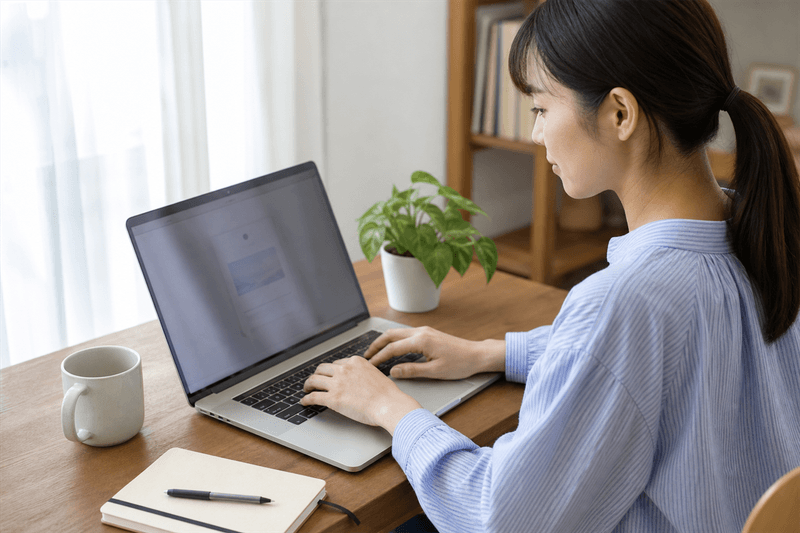
「メンバーシップを解約する」をクリックする
「Kindle Unlimited会員登録を管理」ページ内の「メンバーシップを解約する」をクリック(タップ)します。キャンセル理由の選択画面が表示されます。
このページで現在のメンバーシップの終了日も確認できます。終了日まで引き続き本を読めます。
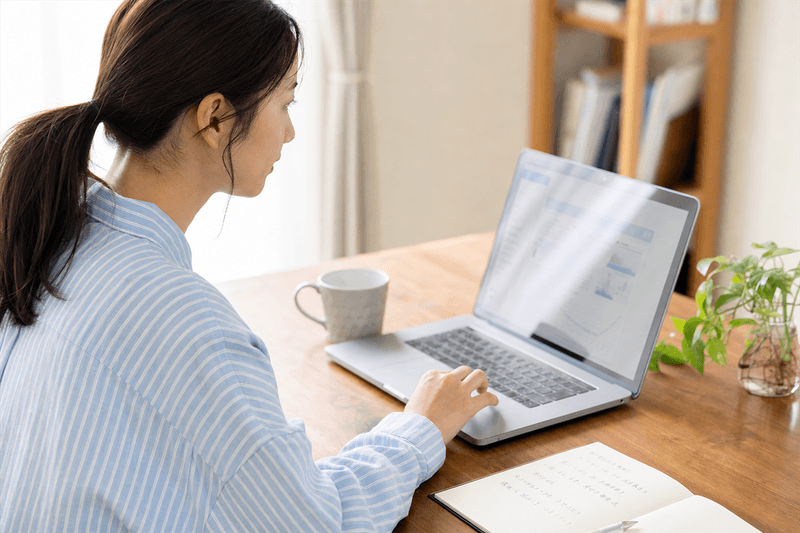
「はい、キャンセルします」を選択して完了
解約理由を選択後、「はい、キャンセルします」をクリックすると解約完了です。確認画面に「YYYY/MM/MMまではKindle Unlimitedにアクセス可能です」と表示されます。



解約完了の確認方法
解約手続きが完了すると、以下のいずれかで確認できます。
- 確認画面に終了日が表示される: 「YYYY/MM/DDまではKindle Unlimitedにアクセス可能です」という文言が表示されれば解約完了です
- 登録メールへの確認メール: Amazonから「サブスクリプションをキャンセルしました」の確認メールが届きます
- 管理ページで確認: 再度「Kindle Unlimited会員登録を管理」ページを開き、「XXXX年XX月XX日まではKindle Unlimitedにアクセス可能です」と表示されれば正常に解約されています
確認メールが届かない場合は迷惑メールフォルダを確認してください。 管理ページの表示で解約が確認できれば、メールがなくても手続きは完了しています。
解約タイミングと損しないポイント
- 解約料・違約金 ¥0(無料)
- 解約月の料金 日割り返金なし(終了日まで継続利用可能)
- 無料体験中の解約 ¥0(体験期間終了前に解約すれば課金なし)
おすすめ
次回課金日の1〜2日前に解約するのが最もお得。解約後も終了日まで読み放題が続くため、課金分を最大限活用できます。
避けたいタイミング
課金直後の解約は最も損。月額分を払ったまま残日数が最も少ない状態になります。
「Kindle Unlimited会員登録を管理」ページで現在の課金日・終了日を確認できます。(2026-06-02・Amazon公式情報に基づく)
Kindle Unlimitedの無料体験期間の長さや月額料金・キャンペーン価格は時期によって変わります。現在の無料体験終了日はAmazonの「Kindle Unlimited会員登録を管理」ページで確認できます。月額料金は公式サイトをご確認ください。
解約後、本はどうなりますか?
Kindle Unlimitedを解約した後の書籍の扱いは、本の種類によって異なります。 読み放題で借りていた本は終了後に読めなくなる点を特に注意してください。
| 書籍の種類 | メンバーシップ終了日まで | 終了日以降 |
|---|---|---|
| Kindle Unlimitedで追加した本(読み放題) | 引き続き読める | 読めなくなる(ライブラリから削除) |
| Kindleで購入した本 | 引き続き読める | 引き続き読める |
| 無料で入手した本 | 引き続き読める | 引き続き読める |
読み放題で読んでいた途中の本がある場合は、メンバーシップ終了日前に読み終えるか、 続きを読みたい本は購入することを検討してください。 購入済みの本はKindle Unlimitedの解約に影響されません。
無料体験中の解約方法と注意点
Kindle Unlimitedの30日無料体験に登録した場合、体験期間終了前に解約すれば料金は一切かかりません。 「お試しで使ったけど継続しない」という場合は必ず体験期間中に手続きを完了してください。
- 解約するタイミング: 無料体験終了日の前日までに解約してください
- 解約後も体験期間中は使える: 解約手続きをしても、体験期間が終わるまで読み放題は継続します
- 解約を忘れると自動課金: 体験期間が過ぎると自動で有料プランに移行・課金されます
- 体験終了日の確認方法: 「Kindle Unlimited会員登録を管理」ページで確認できます
解約後に再加入する方法・再登録割引について
Kindle Unlimitedはいつでも再加入できます。 amazon.co.jp で「Kindle Unlimited」を検索するか、Kindle Unlimitedの登録ページから再申し込みができます。 再加入後は再び対象書籍が読み放題になります。
なお、一度解約するとメンバーシップ終了時にダウンロード済みの読み放題本はライブラリから削除されます。 再加入後は同じ本を再度ダウンロードして読む必要があります。
また、解約後にAmazonから「あなただけの特別割引プラン」として再登録割引オファーが届く場合があります。 この割引は一定期間だけ表示される不定期のオファーで、すべての人に届くわけではありません。 再加入を検討している方は、解約後に「Kindle Unlimited会員登録を管理」ページや 「お客様へのおすすめ」を確認してみてください。 (Amazon公式の確約ではなく、届かない場合があります)
解約できないときのトラブル対処法
| 症状 | 原因 | 対処法 |
|---|---|---|
| Kindleアプリで解約しようとしたができなかった | Kindleアプリ・Amazonショッピングアプリから解約ページへはアクセスできない仕様 | SafariやChromeなどのブラウザで amazon.co.jp にアクセス。「アカウント&リスト」→「会員資格と定期購読」から操作してください |
| 「メンバーシップを解約する」ボタンが表示されない | Kindleアプリ・ショッピングアプリで操作している、またはKindle Unlimitedの登録がない | ブラウザで amazon.co.jp にアクセス後、「アカウント&リスト」→「お客様の会員資格と定期購読」→「Kindle Unlimited」の順に進む Amazon公式ヘルプ |
| 解約後も課金されている | 複数のAmazonアカウントを持っており、別アカウントで登録が継続している | 登録している全メールアドレスでAmazonにサインインし、各アカウントの「会員資格と定期購読」を確認する |
| 解約したのにダウンロード済みの本が読めなくなった | メンバーシップ終了日を過ぎると読み放題本へのアクセスが終了する仕様 | 解約後も終了日まで読めます。終了日は解約時の確認画面またはAmazonのメールで確認できます。終了日以降は購入した本のみ読めます |
よくある質問
-
はい、Kindleアプリ・AmazonショッピングアプリからはKindle Unlimitedの解約ページにアクセスできません。スマートフォンで解約したい場合は、SafariやChromeなどのブラウザでAmazonにアクセスして手続きしてください。ブラウザを使えばスマートフォンでもPCと同じ手順で解約できます。(2026-06-02・Amazon公式情報に基づく)
-
解約手続き後すぐに読めなくなるわけではありません。現在のメンバーシップ終了日まで引き続き読めます。ただし、終了日を過ぎるとKindle Unlimitedでダウンロードした本はすべて読めなくなります(ライブラリから削除されます)。購入済みの本・無料本は終了後も引き続き読めます。大事な本は購入しておくか、終了日前に読み終えるよう計画してください。
-
無料体験期間中に解約すれば、料金は一切かかりません。無料体験期間の終了日前に「メンバーシップを解約する」の手続きを完了してください。解約後も体験期間終了日まで読み放題を利用できます。体験終了日を過ぎると自動的に有料プランに切り替わるため、不要であれば必ず体験期間中に解約してください。(2026-06-02・Amazon公式情報に基づく)
-
Kindle Unlimitedを解約しても、Amazonプライム・Amazon Music・その他のAmazonサービスには影響しません。それぞれ独立したサービスです。Kindle Unlimitedだけを解約できます。Amazonプライムを解約したい場合は別途手続きが必要です。
-
解約後でもいつでも再加入できます。再加入した場合は再びKindle Unlimitedの対象書籍を読めるようになります。以前に追加した書籍の履歴やお気に入り傾向は残っていることが多いですが、一度解約するとダウンロード済みの読み放題本はライブラリから削除されるため、再加入後は再度ダウンロードが必要です。
-
Kindleアプリやショッピングアプリではなく、ブラウザで amazon.co.jp にアクセスしているか確認してください。ブラウザでサインイン後、「アカウント&リスト」→「お客様の会員資格と定期購読」→「Kindle Unlimited」の順に進んでください。解約ボタンが表示されない場合はAmazonカスタマーサービスへの問い合わせをご検討ください。